

Werbung / Enthält Affiliate Links / Als Amazon-Partner verdiene ich an qualifizierten Verkäufen
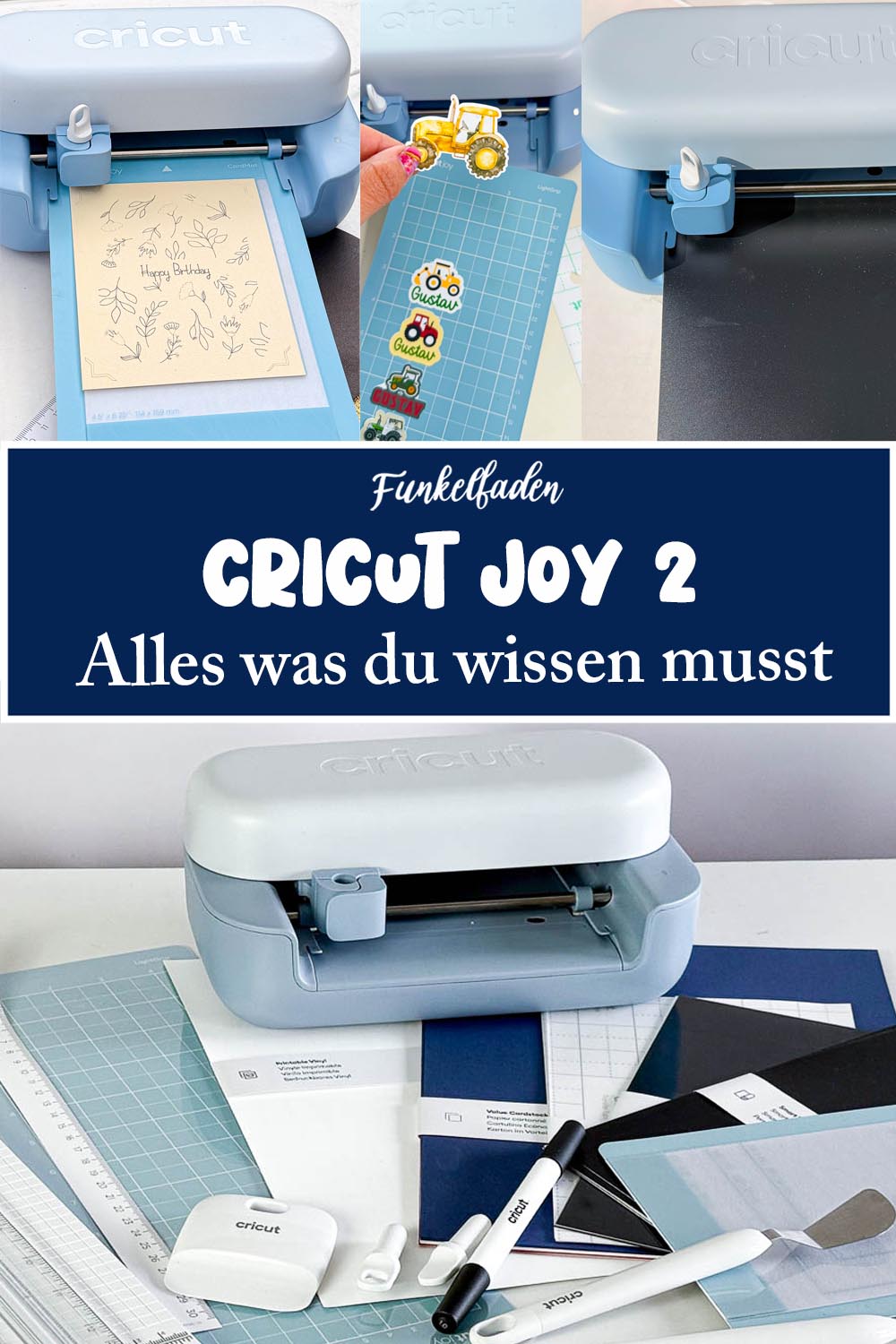
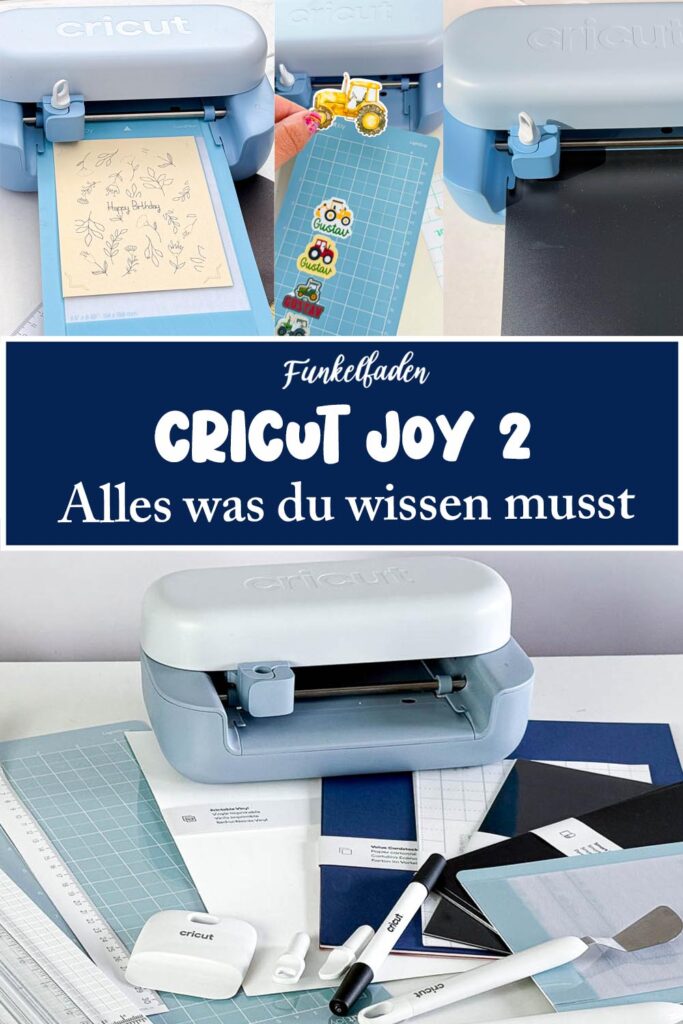
Heute zeige ich euch den Cricut Joy 2 Plotter – Der neueste Mini-Plotter von Cricut.
👉 Das Cricut Joy 2 Essential Bundle bekommst du hier bei Amazon oder direkt hier beim Hersteller Cricut.
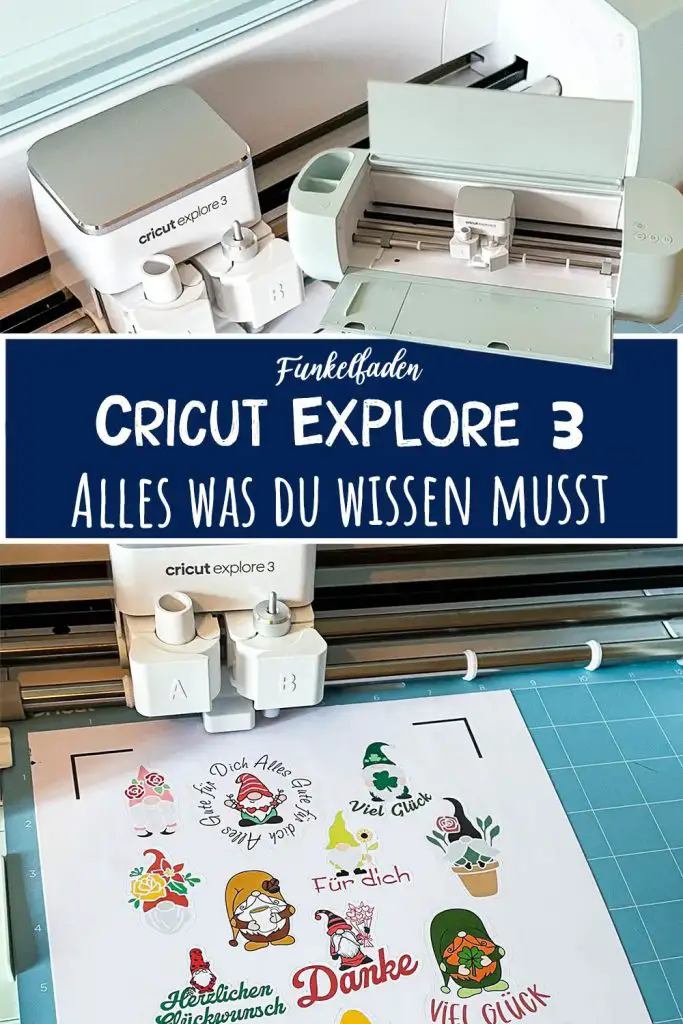
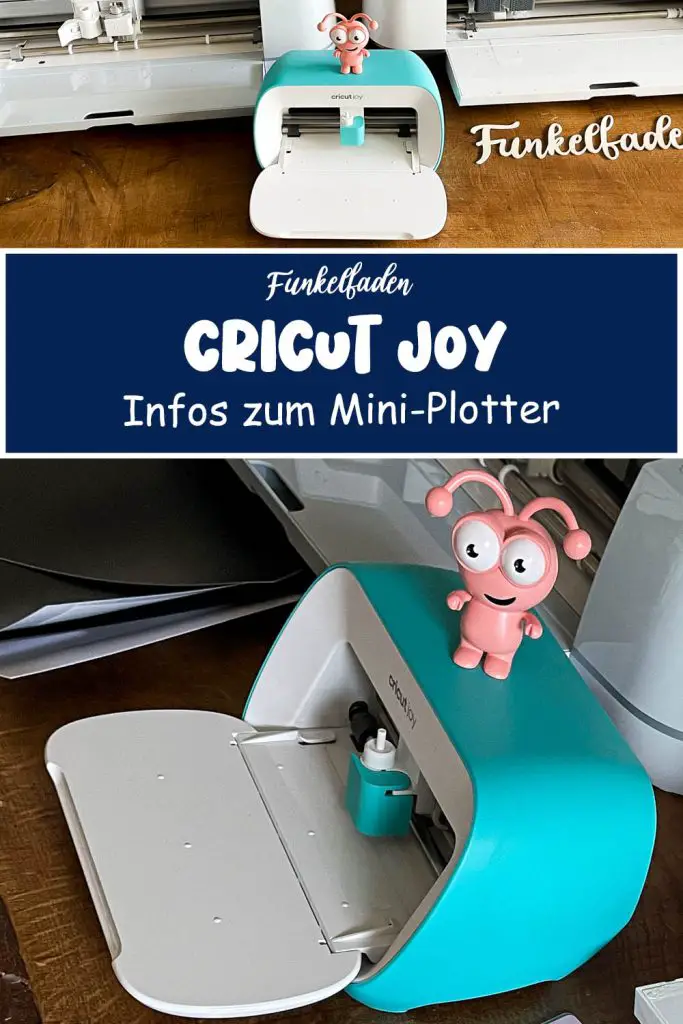
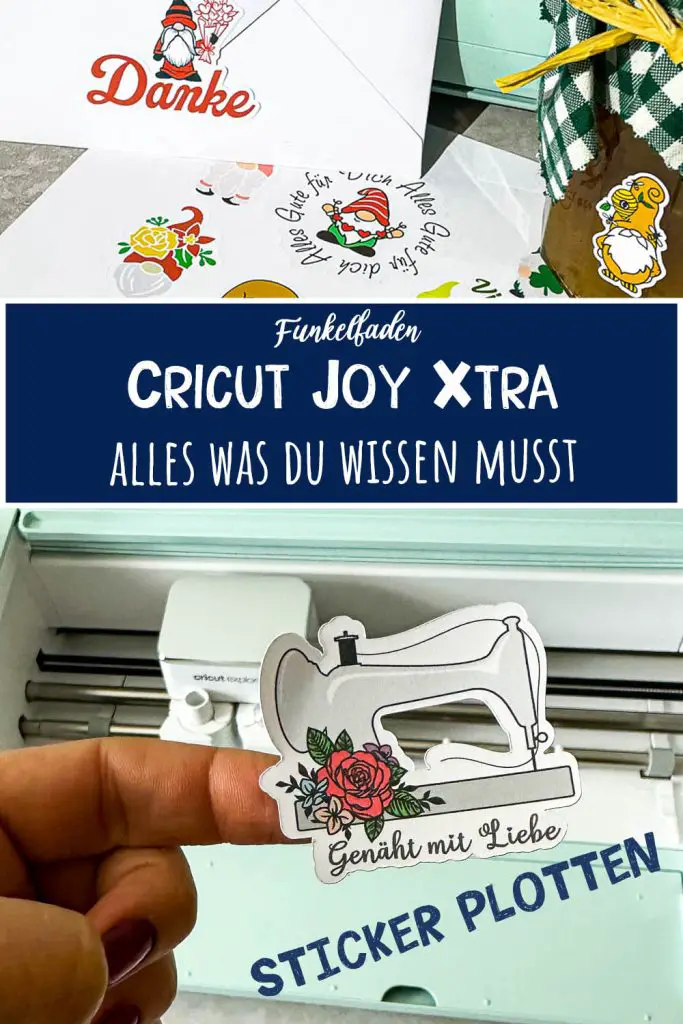
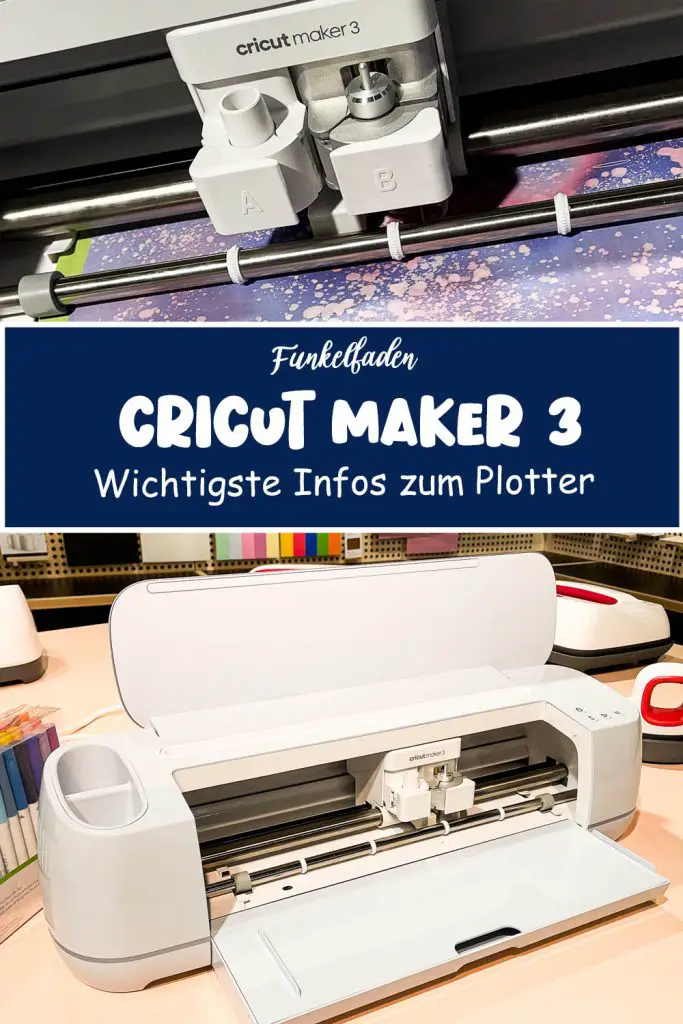
Wenn du schon länger überlegst, dir einen Plotter zuzulegen oder einfach wissen möchtest, ob der kleine Cricut Joy 2 für dich ausreicht, dann bekommst du hier einen ganz entspannten ersten Überblick. Natürlich habe ich auch zu den anderen Geräten von Cricut ausführliche Tests für dich. Schau dazu einfach hier:

Cricut Joy 2 Video – Alles was du wissen musst
In diesem Video zeige ich dir den Cricut Joy 2 ausführlich. Bilder und Text zum Gerät findest du zudem weiter unten in diesem Artikel.
Folge Funkelfaden für mehr Anleitungen & Tutorials rund um deinen Plotter:
Mein erster Eindruck vom Cricut Joy 2
Der Cricut Joy 2 ist der Nachfolger vom beliebten Cricut Joy – und wenn du mich schon ein bisschen kennst, weißt du wahrscheinlich, dass ich den kleinen Plotter wirklich liebe. Er ist einfach super kompakt, schnell aufgebaut und genau das Richtige für kleine DIY-Projekte zwischendurch.
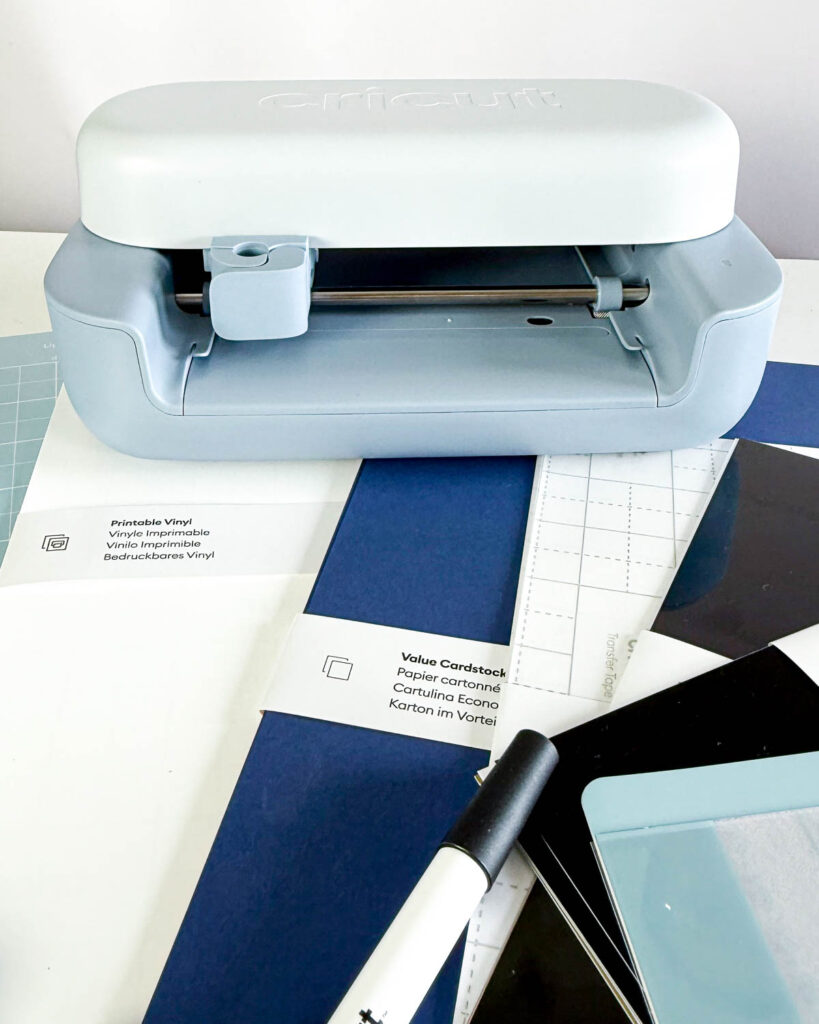
Beim Auspacken fällt direkt auf: Er ist minimal größer, als man vielleicht erwartet, aber immer noch total handlich und vor allem perfekt, wenn man nicht dauerhaft einen riesigen Bastelplatz frei haben möchte. Genau das ist für viele ja ein entscheidender Punkt. Ich nutze den Cricut Joy 2 am allerliebsten draußen auf der Terrasse, weil man ihn so super mit rausnehmen kann.
Das Cricut Joy 2 Essential Bundle
Unboxing – was ist im Cricut Joy 2 Essential Bundle dabei?
Ich habe hier das Essential Bundle, und ein Bundle würde ich tatsächlich jedem Anfänger empfehlen.
Der Grund ist ganz einfach: Du hast direkt alles da, um loszulegen. Du musst nicht erst überlegen, welche Folien du brauchst, welche Matte passt oder welches Zubehör fehlt – das nimmt dir dieses Set komplett ab.
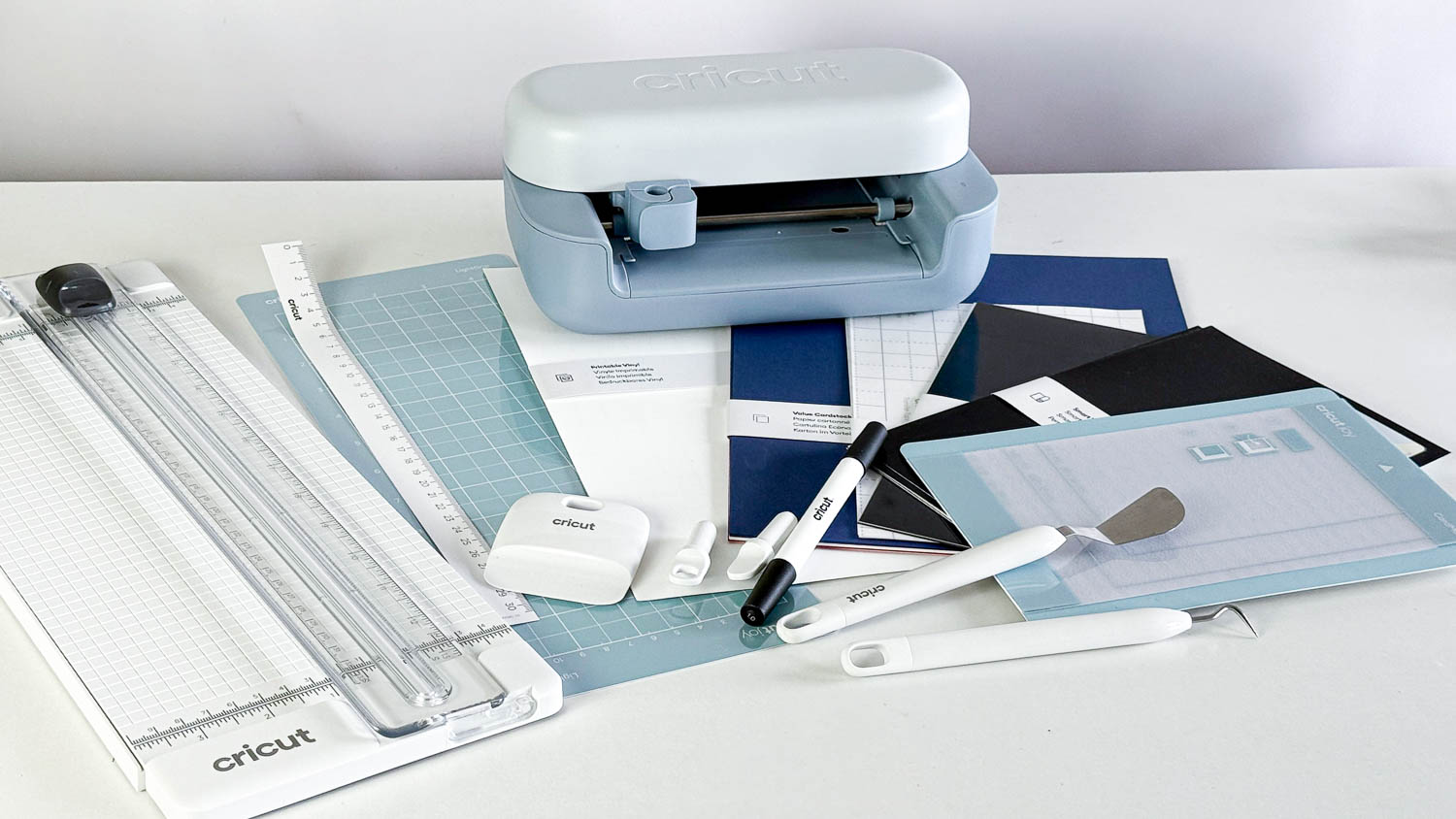
Neben dem Gerät selbst sind verschiedene Materialien enthalten, aber auch Werkzeuge, die man beim Plotten immer wieder braucht. Besonders spannend finde ich, dass beim Cricut Joy 2 jetzt auch ein Falztool dabei ist. Damit kannst du Papier falzen, zum Beispiel für Karten – das gab es beim Vorgänger noch nicht und erweitert die Möglichkeiten direkt ein Stück.
Auch ein Stift ist dabei, sogar direkt in zwei Stärken. Das ist super praktisch, wenn man nicht nur schneiden, sondern auch schreiben oder zeichnen möchte.
👉 Das Cricut Joy 2 Essential Bundle bekommst du hier bei Amazon oder direkt hier beim Hersteller Cricut.
Außerdem gibt es noch Bundles mit etwas mehr Zubehör wie das Cricut Joy 2 Deluxe Bundle oder das noch größere Cricut Joy 2 Ultimate Bundle
Zubehör & Werkzeuge
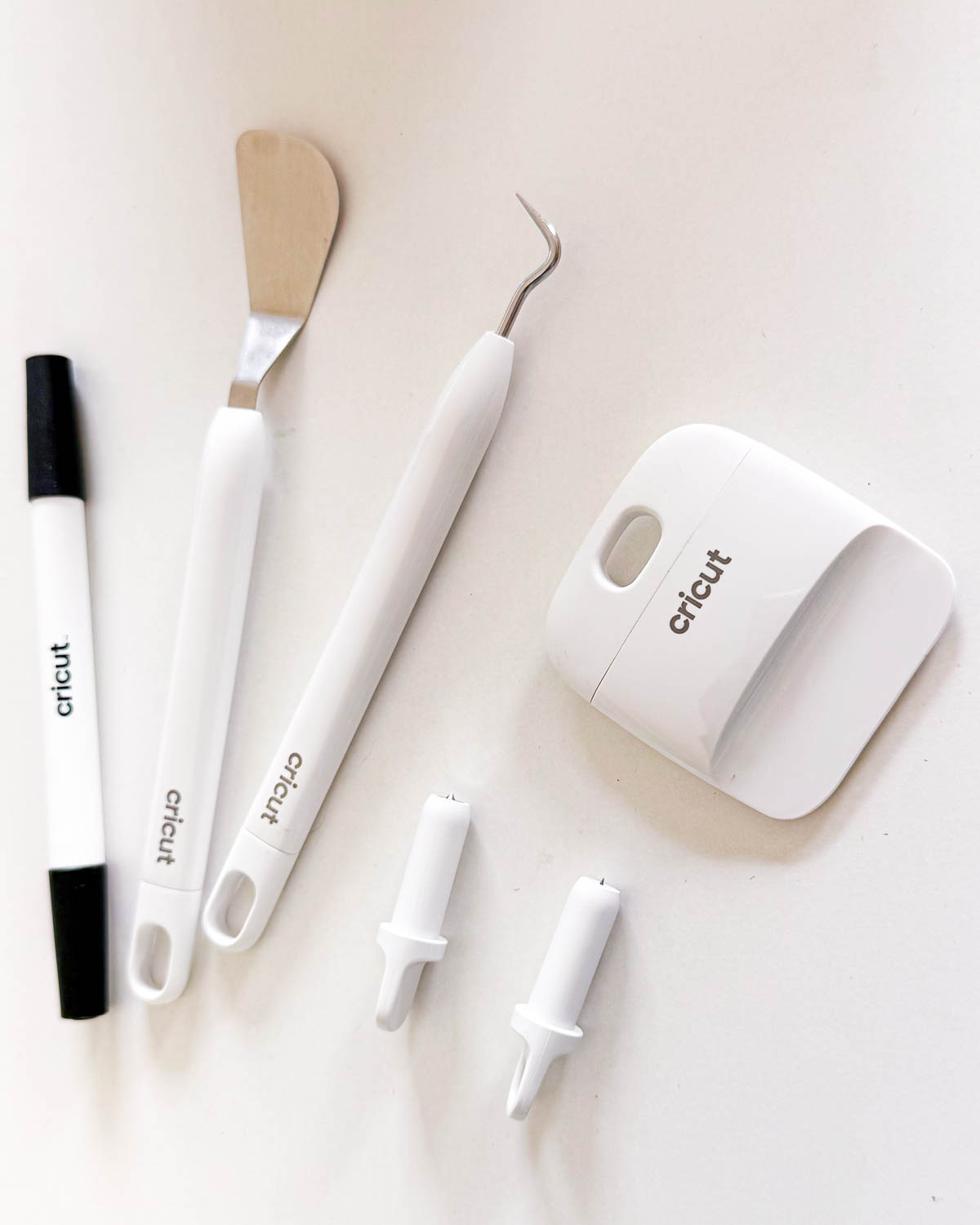
- Schneidematten (blau + Kartenmatte)
- Entgitterhaken
- Rakel (zum Übertragen)
- Stift (0,4 mm & 1 mm)
- NEU: Falztool (zum Falten von Papier)
- Schneidematte Light Grip
- Kartenschneidematte
- Papierschneider (groß)
👉 Das Falztool ist tatsächlich neu beim Cricut Joy 2 – das gab es beim Vorgänger noch nicht.
Materialien zum Testen
Im Cricut Joy 2 Essential Bundle sind jede Menge Materialien enthalten. Im Grunde alle Materialen, die man mit dem Cricut Joy 2 schneiden kann.
Enthalte ist:
- Smart Vinyl (Klebefolie)
- Smart Iron-On (Bügelfolie)
- Printable Vinyl (für Sticker!)
- Karton
- Karten + Umschläge
- Transfer Tape
Was ich an dem Bundle wirklich mag: Du bekommst von allem ein bisschen.
Es ist Klebefolie dabei, Bügelfolie für Textilien, Karton, Karten zum Gestalten und sogar Printable Vinyl, mit dem du eigene Sticker erstellen kannst. Genau das macht das Ganze so spannend, weil du nicht direkt festgelegt bist, sondern einfach ausprobieren kannst, was dir am meisten Spaß macht.
Gerade für Anfänger ist das unglaublich hilfreich, weil man oft noch gar nicht weiß, in welche Richtung es gehen soll.
👉 Du kannst damit direkt:
- Karten gestalten
- Sticker erstellen
- Textilien beplotten
- Deko basteln
Folgende Materialien kannst du mit dem Cricut Joy 2 u.a. schneiden
Bügelfolie (Iron-On)
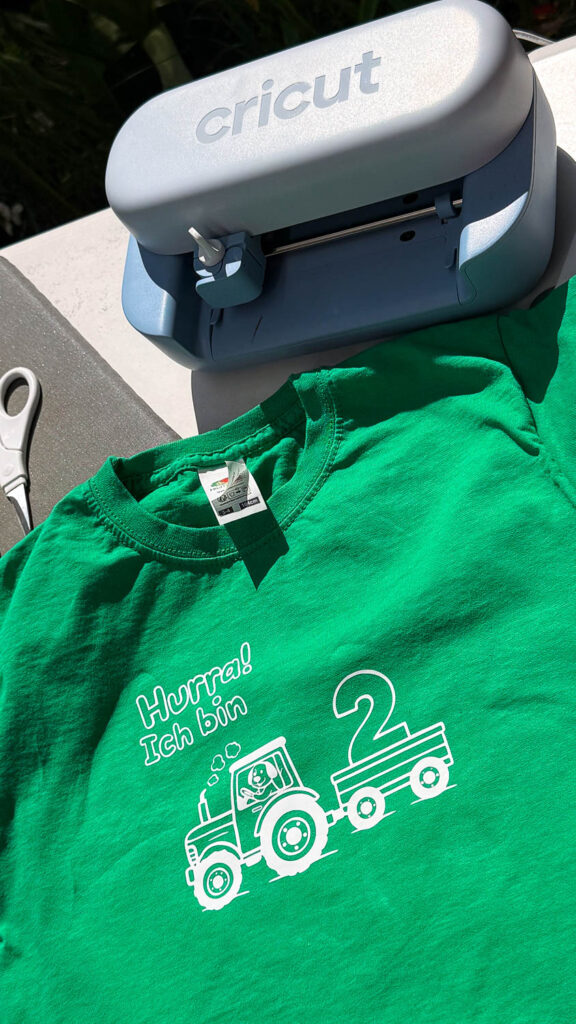
- für T-Shirts & Textilien
- Motiv wird gespiegelt geschnitten
- anschließend aufgepresst
Klebefolie (Vinyl)
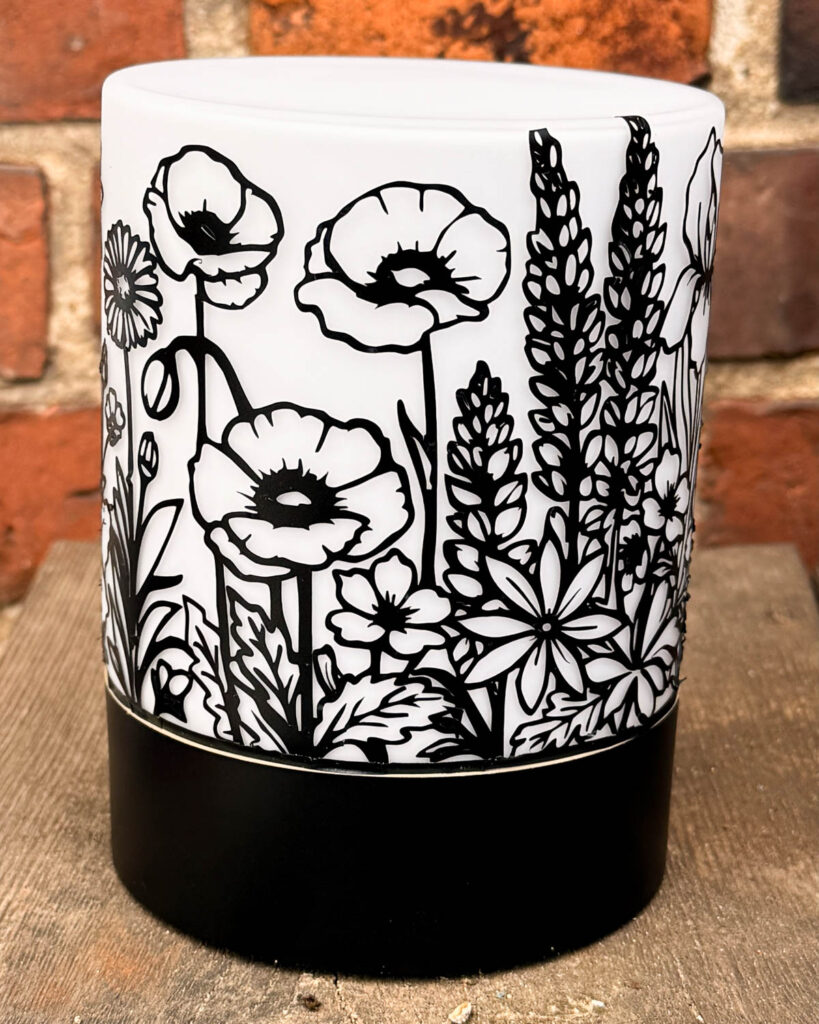
- für Gläser, Dosen, Deko
- wird mit Transfer Tape übertragen
👉 Tipp: Die glänzende Seite bei Bügelfolie liegt immer unten beim Schneiden.
Pappe / Papier
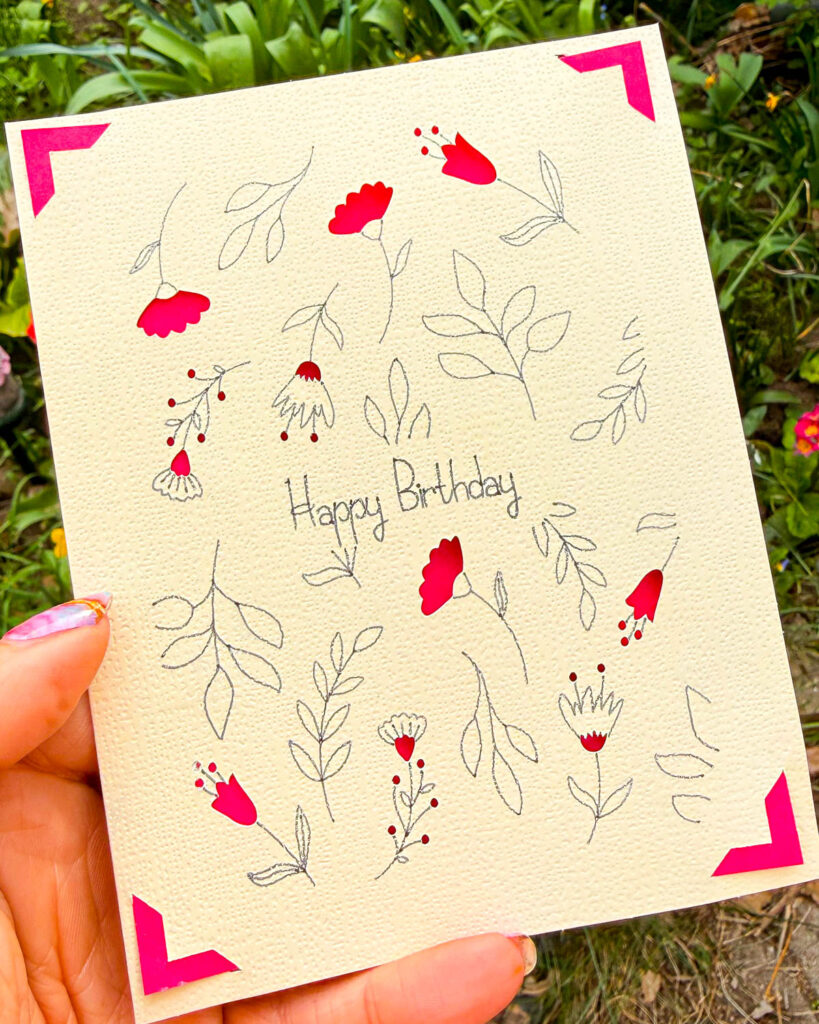
- Für Karten
- Basteln von Sternen, Adventskalendern ect
Schneidematten vs Smart Materialien
Der Cricut Joy 2 kann Smart Materialien schneiden.
Das bedeutet: Du kannst bestimmte Folien direkt in den Plotter einlegen, ohne eine Schneidematte zu verwenden. Das spart Zeit und macht den Einstieg deutlich unkomplizierter und du kannst sie an der Rolle mit bis zu 360cm Länge schneiden. Im Essential Bundle sind diese Folien bereits enthalten.
Natürlich kannst du auch weiterhin mit Schneidematten arbeiten – gerade bei Papier oder kleinen Resten macht das absolut Sinn. Die blaue Matte nutzt du eher für Papier, die grüne für Folien. Das ist schnell verinnerlicht und wird mit der Zeit ganz automatisch.
- Blaue Matte → Papier
- Grüne Matte → Folien
- Smart Vinyl / Iron On → ohne Matte
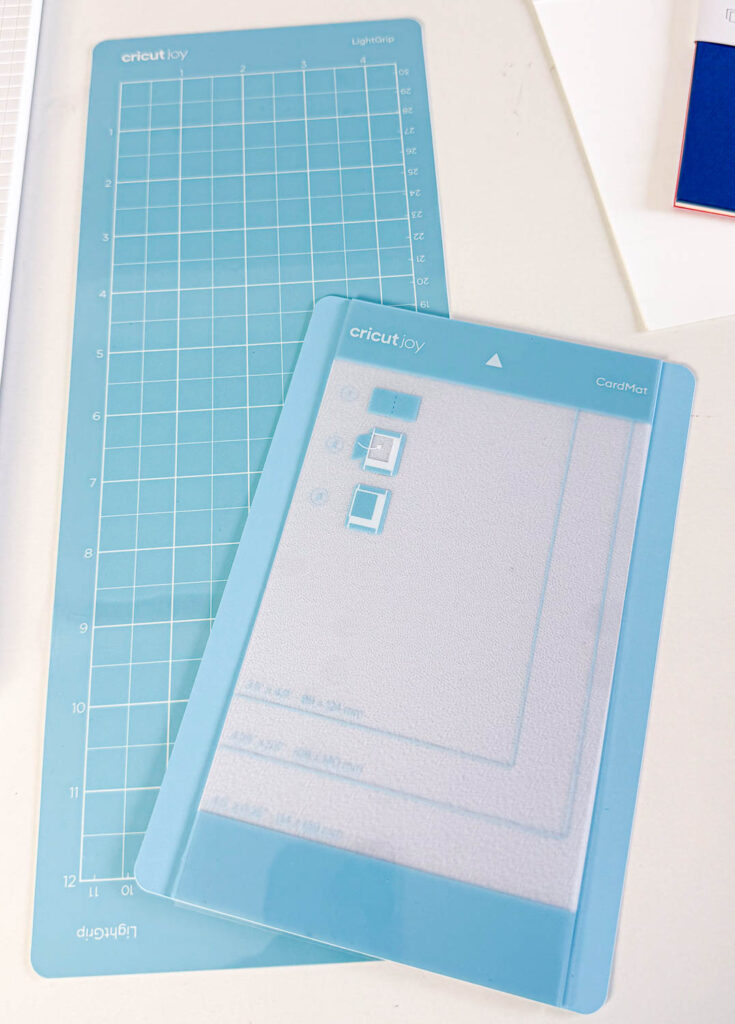
Die Schneidematten sind selbstklebend und lassen mit der Zeit mit der Klebkraft nach. Du kannst sie mit warmen Wasser reinigen, aber irgendwann muss man neue kaufen. Das heißt, die Schneidematten sind Verbrauchsmaterial.
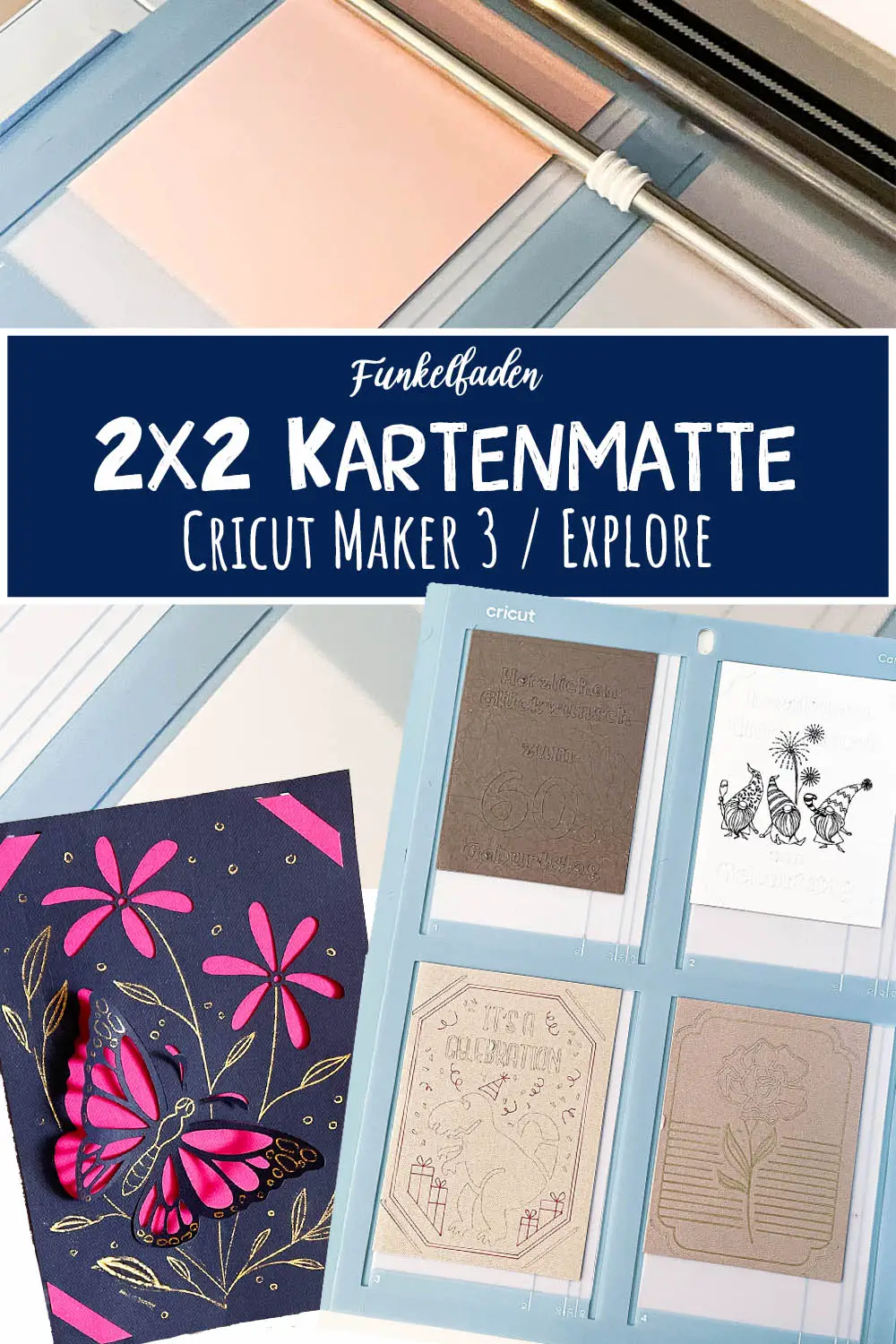
Die Kartenmatte
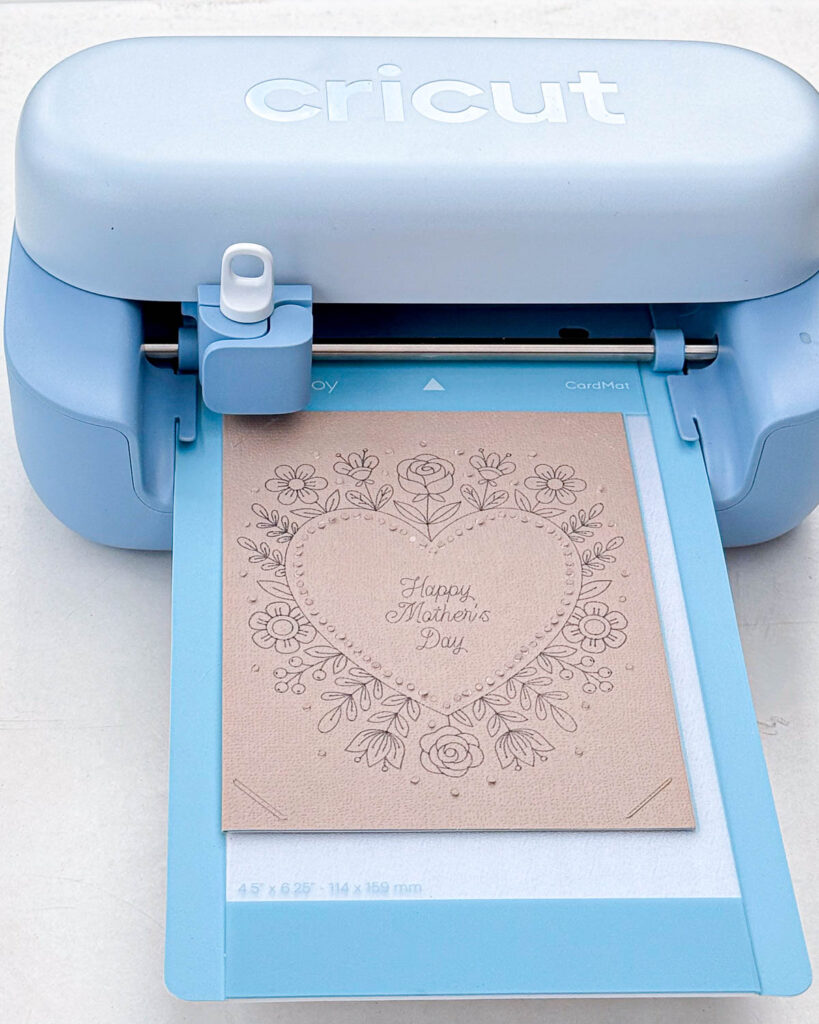
Für den Cricut Joy 2 gibt es eine spezielle Kartenmatte mit der man Klappkarten schneiden kann.
Mehr zum Thema Karten mit Cricut schneiden findet ihr hier
XL-Plotts mit Smart Materialien
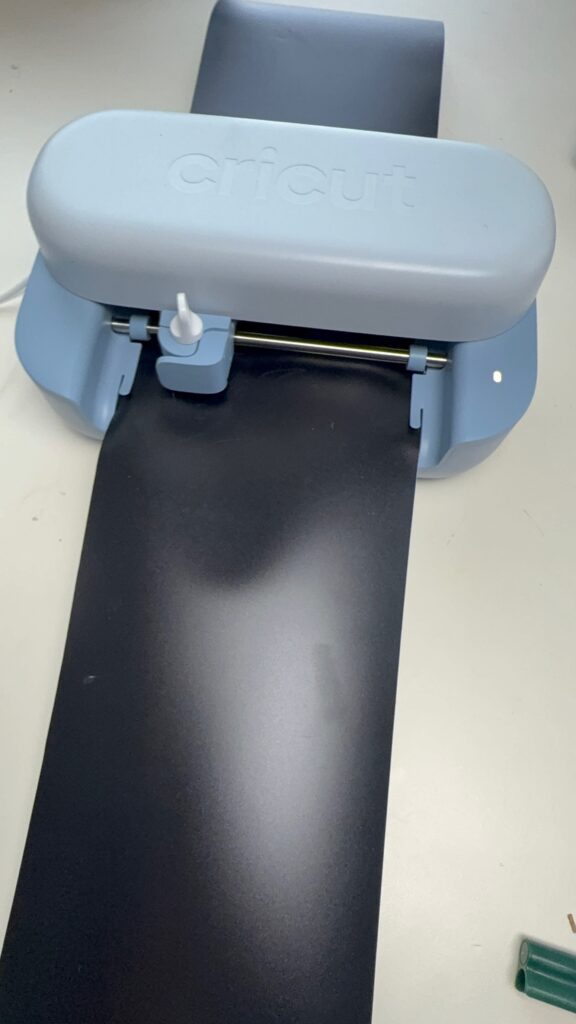
Oft wird die Größe, die man mit dem Cricut Joy 2 plotten kann unterschätzt
- Breite: In der Breite ist das Gerät auf knapp 14cm begrenzt
- Länge: bis zu 3,60 Meter mit Smart Materialien
Perfekt für:
- lange Schriftzüge
- Wanddeko
- Fahrzeugbeschriftung
Ja – sogar größere Projekte sind völlig unproblematisch möglich.
Sticker schneiden – das große neue Cricut Joy 2 Feature
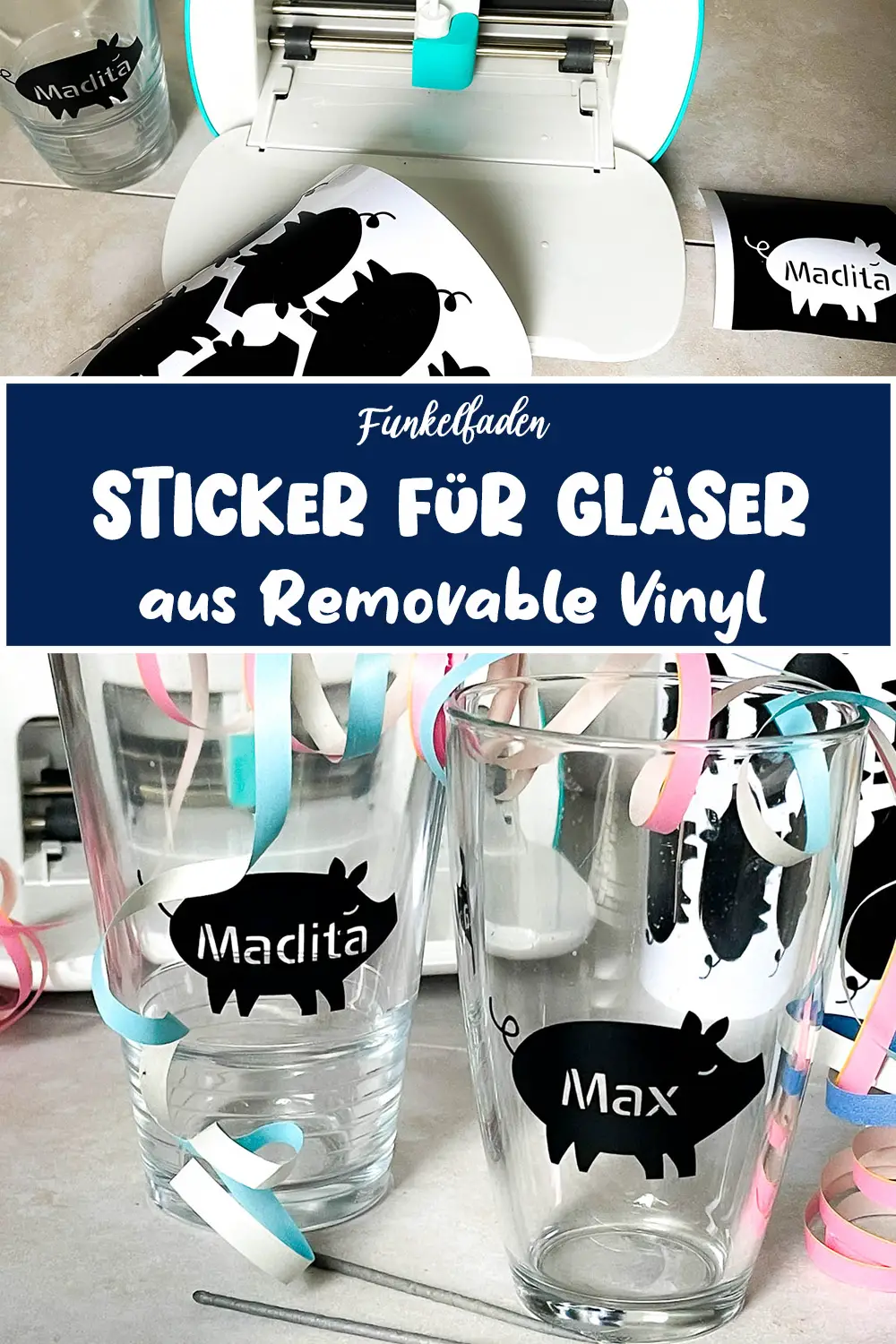
Eines der spannendsten Dinge beim Cricut Joy 2 ist für mich ganz klar die Möglichkeit, Sticker zu erstellen.
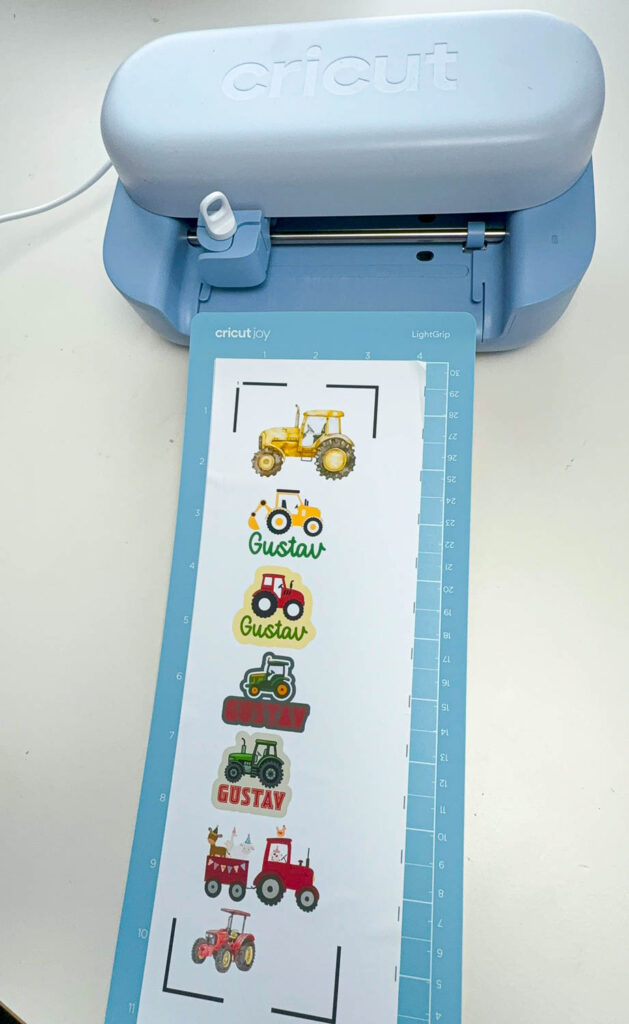
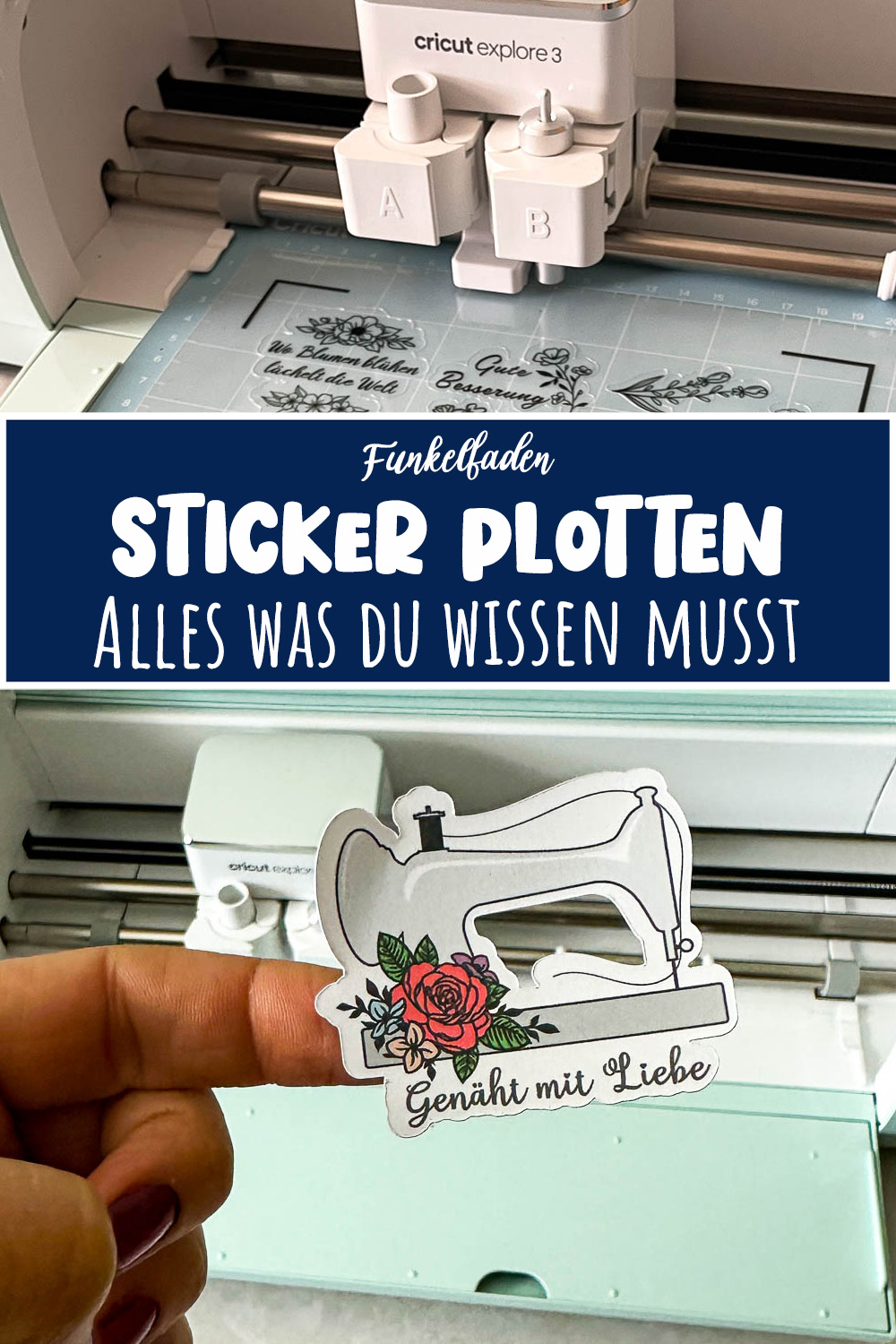
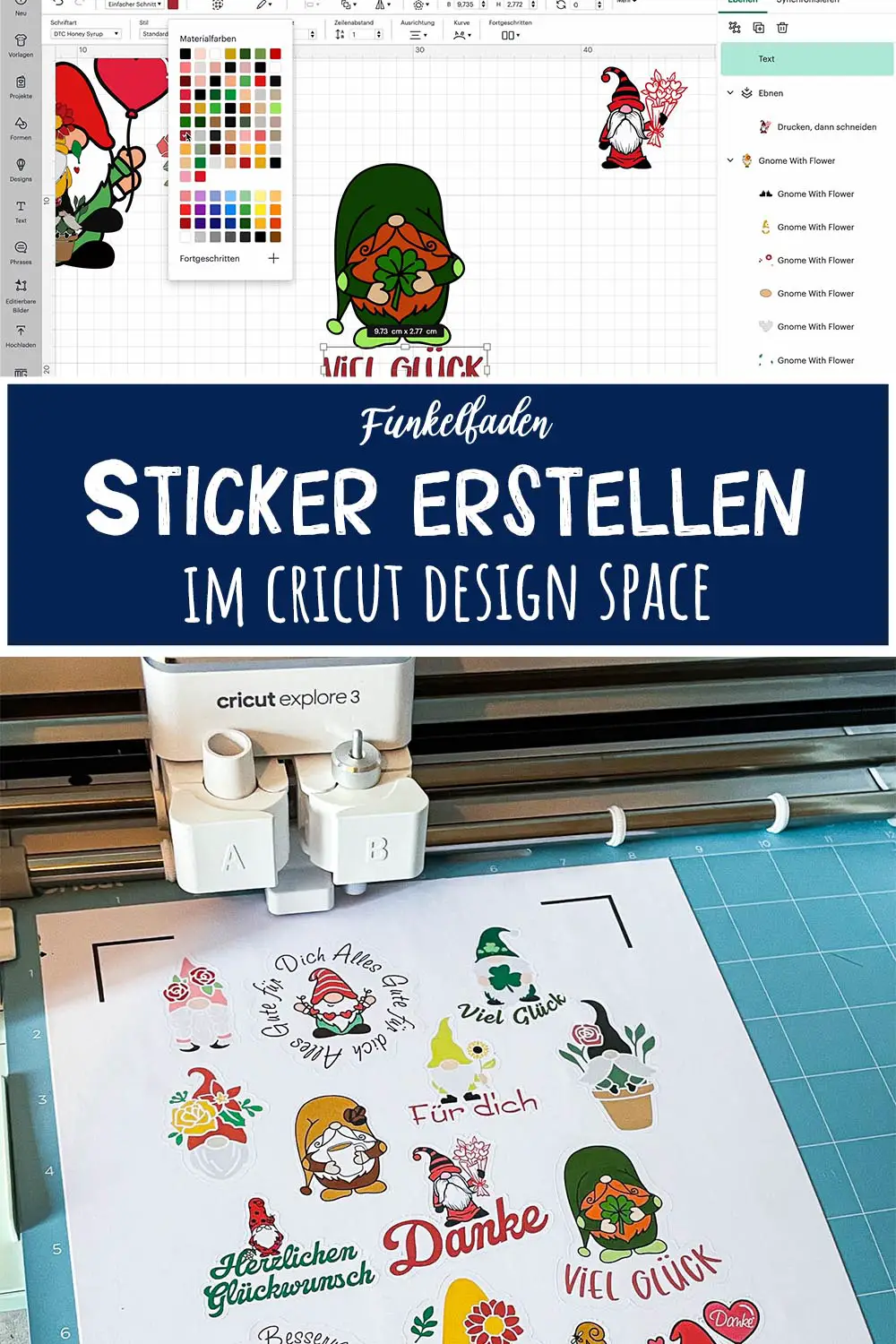
Du kannst dein Design im Cricut Design Space gestalten, es mit einem normalen Drucker ausdrucken und der Plotter schneidet anschließend exakt die Konturen aus. Das funktioniert über einen Sensor, der erkennt, wo geschnitten werden muss.
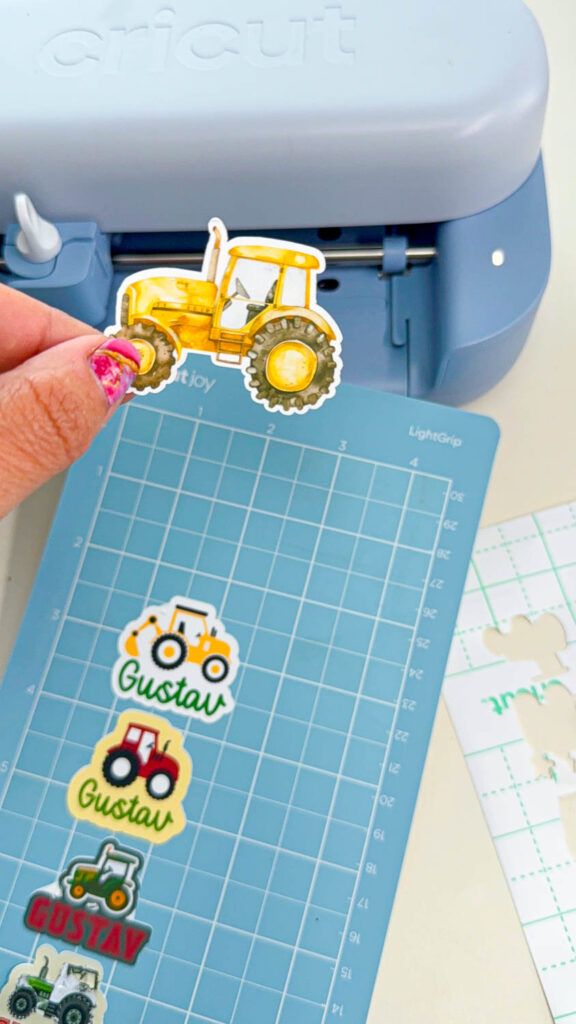
Das ist wirklich ein riesiger Unterschied zum alten Cricut Joy, der diese Funktion nicht hatte. Gerade wenn du personalisierte Projekte liebst – Namen, kleine Labels oder individuelle Aufkleber – wirst du daran richtig Freude haben.
Wichtig: Zum Sticker erstellen benötigst du zusätzlich einen handelsüblichen Drucker.
Cricut Design Space – Das Programm zum Gestalten
Der Plotter funktioniert mit der Software Cricut Design Space.
Du kannst sie nutzen auf:
- Handy
- Tablet
- Computer
Wichtig zu wissen:
- Es gibt ein Abo (~10 €/Monat)
- 👉 Du brauchst es nicht zwingend
Ohne Abo kannst du:
- eigene Dateien hochladen
- kostenlose Designs nutzen
- Systemschriften verwenden
Mit Abo bekommst du:
- tausende Designs & Schriften
👉 Für Einsteiger reicht die kostenlose Version völlig aus.
Die Steuerung läuft über den Cricut Design Space, und das ist tatsächlich viel einfacher, als es im ersten Moment klingt.
Du kannst die Software auf dem Handy, Tablet oder Computer nutzen. Ich persönlich arbeite am liebsten am Computer, weil man dort einfach etwas mehr Überblick hat – aber grundsätzlich funktioniert alles auch mobil.
Du kannst dort:
- Texte schreiben
- Formen einfügen
- Bilder nutzen
- eigene Dateien hochladen
Und genau das ist auch der Punkt:
Du brauchst kein Abo, um den Plotter zu nutzen. Es gibt zwar eine kostenpflichtige Version mit vielen Designs, aber du kannst genauso gut kostenlos arbeiten und zum Beispiel deine eigenen Dateien oder Freebies verwenden.
Die ersten Projekte – ganz ohne Stress starten
Wenn dein Design fertig ist, klickst du einfach auf „Herstellen“, wählst dein Material aus und der Plotter erledigt den Rest.
Gerade am Anfang würde ich dir wirklich empfehlen, mit den Originalmaterialien zu arbeiten. Nicht, weil andere nicht funktionieren – sondern weil du dir damit einfach viele kleine Fehler ersparst und schneller ein gutes Ergebnis bekommst.
Mit ein bisschen Übung bekommst du dann auch schnell ein Gefühl dafür, welche Einstellungen für andere Materialien passen.
Reicht der Cricut Joy 2 für dich aus?
Das ist wahrscheinlich die wichtigste Frage.
Und ganz ehrlich:
Für die meisten ist die Antwort ja.
Wenn du hauptsächlich:
- T-Shirts gestalten möchtest
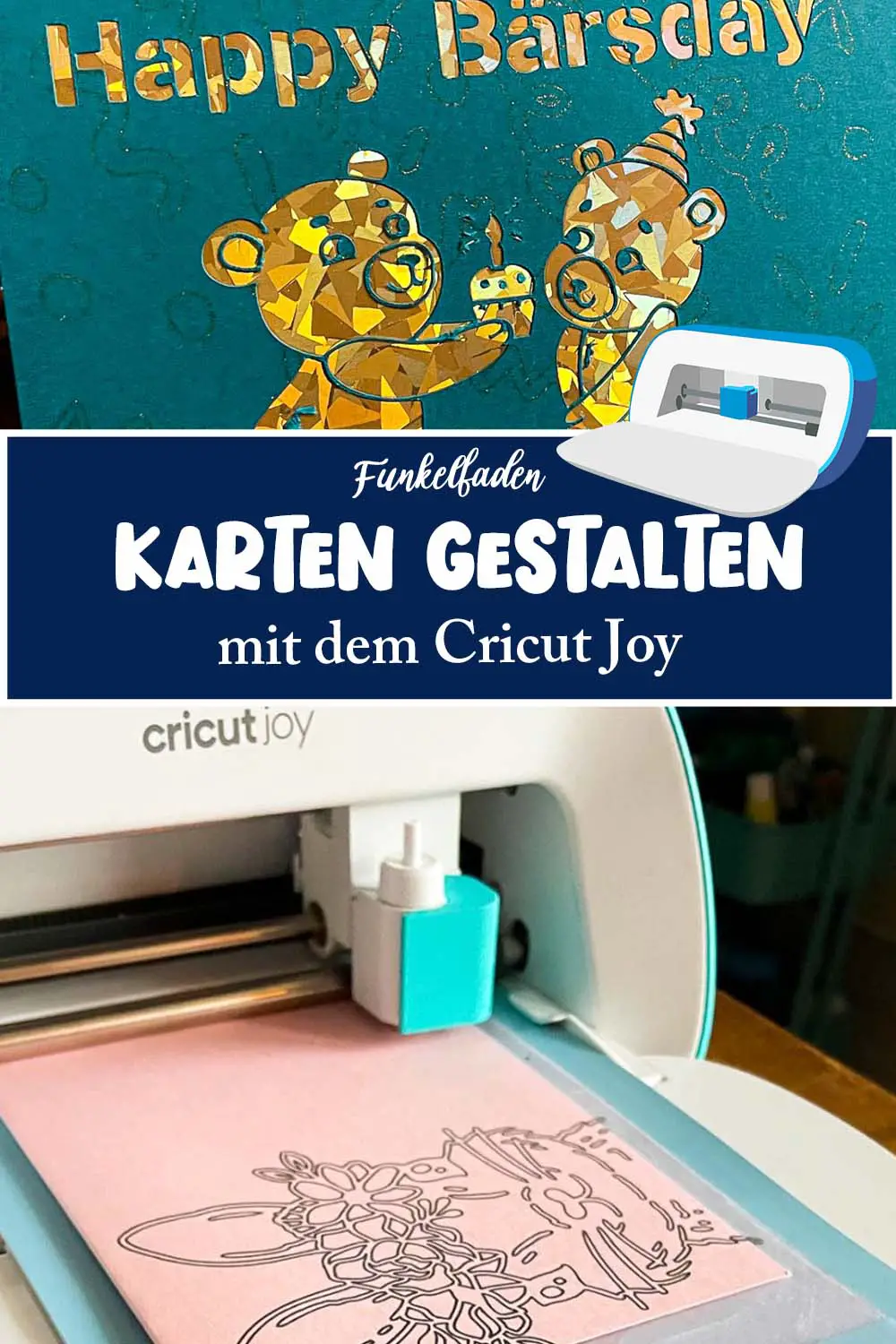
- Karten basteln willst
- Sticker liebst
- kleine DIY-Projekte umsetzt
dann brauchst du oft gar keinen großen Plotter.
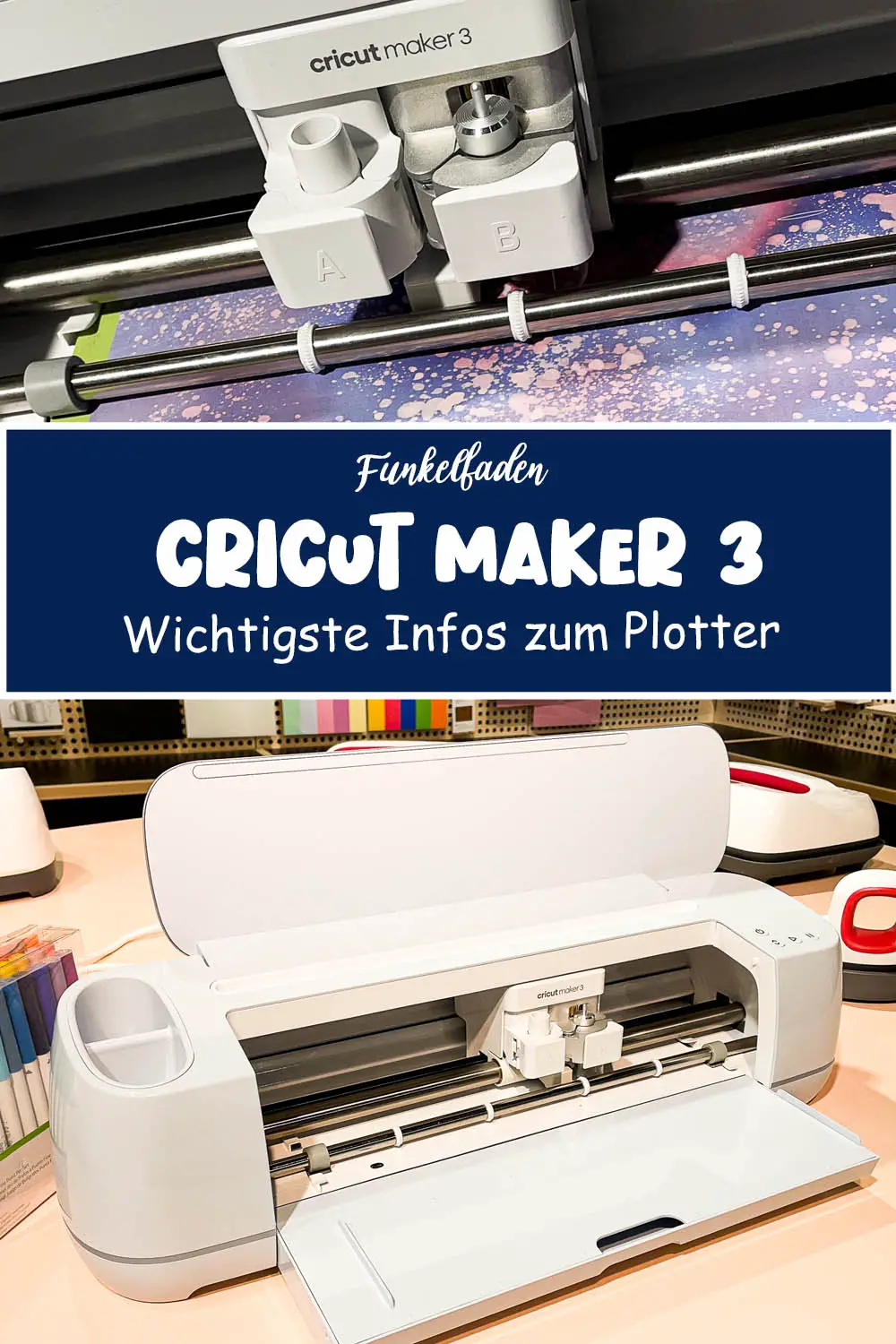
Natürlich gibt es größere Geräte, die noch mehr können – zum Beispiel gravieren oder dickere Materialien schneiden. Aber viele stellen im Nachhinein fest, dass sie genau diese Funktionen gar nicht wirklich nutzen. Hier verweise ich auf den Cricut Maker 3 / 4
Der Cricut Joy 2 ist dagegen einfach unkompliziert, schnell einsatzbereit und braucht kaum Platz – und genau das macht ihn so attraktiv.
Mein Fazit
Der Cricut Joy 2 ist für mich ein absoluter Einsteiger-Plotter, der aber gleichzeitig so viel kann, dass man lange Freude daran hat.
Er ist klein, leicht zu bedienen und durch die neuen Funktionen noch vielseitiger geworden. Besonders die Möglichkeit, Sticker zu erstellen, macht ihn noch einmal deutlich spannender.
Wenn du also überlegst, mit dem Plotten zu starten, ist das wirklich ein richtig schöner Einstieg.
Wenn du Fragen hast oder dir ein bestimmtes Projekt wünschst, schreib mir das super gern in die Kommentare.
👉 Das Cricut Joy 2 Essential Bundle bekommst du hier bei Amazon oder direkt hier beim Hersteller Cricut.
Mein Tipp für dich
Wenn du gerade startest:
👉 Nimm direkt ein Bundle
👉 arbeite am Anfang mit Originalmaterialien
👉 und hab keine Angst vor Fehlern
Die gehören beim Basteln einfach dazu 😊
Folge Funkelfaden und verpasse keine Freebies mehr
- ‼️WHATSAPP Folge hier dem Schnäppchen Kanal auf WhatsApp
- Die neuesten Nähvideos – Folge Funkelfaden auf Youtube
- Ein Blick hintere die Kulissen – Folge auf Instagram
- Funkelfaden Schnäppchen Deals bei Instagram
- 300 Anleitungen im Überblick – Folge auf Pinterest
- Immer auf dem neuesten Stand – Folge auf Facebook
- Vor allen anderen informiert – Abonniere den Newsletter
Zeige deine Ergebnisse #funkelfaden @funkelfaden in allen sozialen Netzwerken
Funkelfaden Facebook Gruppen
Tausche dich mit anderen aus:
- Funkelfaden Nähgruppe auf Facebook
- Funkelfaden Plottergruppe auf Facebook
- Funkelfaden Haus Gruppe auf Facebook
- Funkelfaden DIY-Gruppe auf Facebook
- Tägliche Schnäppchen für Material & Zubehör auf Facebook
Funkelfaden Designs im Cricut Design Space findest du hier
Dir gefällt die Anleitung und du möchtest dich erkenntlich zeigen?
Werde Funkelfaden Premium Mitglied hier auf Steady oder hier auf YouTube oder hier auf Facebook
Mit deiner Unterstützung sorgst du dafür, dass ich auch weiterhin gratis Schnittmuster, Anleitungen und Dateien zur Verfügung stellen kann 💕
Werbung
Sonderangebote Plotter & Materialien

Hier findest du aktuelle Sonderangebote für Plotter und Zubehör.
Falls du bei Amazon bist, freue ich mich mega, wenn du hier meinem Amazon Profil folgst 💕
Wenn du dich für Angebote-Deals rund ums Plotten interessierst findest du sie hier.
Tägliche DIY-Schnäppchen zudem in unseren Channels hier bei Facebook oder Instagram.
Tutorials rund um den Plotter